


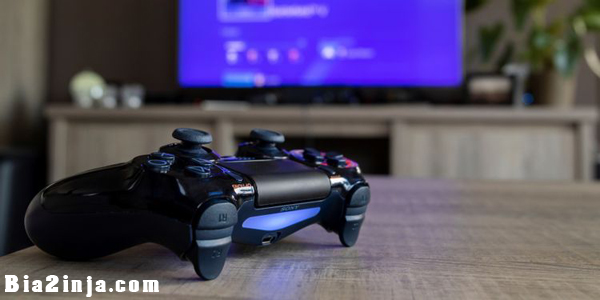

اگر کنترلر PS4 شما جفت نمی شود یا قطع می شود ، در اینجا مراحل عیب یابی برای رفع این مشکلات آمده است. بیشتر اوقات ، کنترلر پلی استیشن ۴ شما احتمالاً خوب کار می کند. اما وقتی اتصال DualShock 4 متوقف می شود یا به طور تصادفی قطع می شود ، خسته کننده است. بیایید راه حل هایی را برای زمانی که کنترلر PS4 کار نمی کند ، بررسی کنیم تا بتوانید به بازی بازگردید. پس همچنان با بیا تو اینجا همراه باشید .
کنترلر PS4 جفت یا متصل نمی شود
به طور معمول ، وقتی دکمه PS را روی کنترلر خود فشار می دهید ، باید روشن شود و به سیستم شما متصل شود. با این حال ، وقتی متصل نمی شود ، در عوض نوار نور روی کنترلر خود را برای مدتی فلش می کنید ، سپس خاموش می شوید.
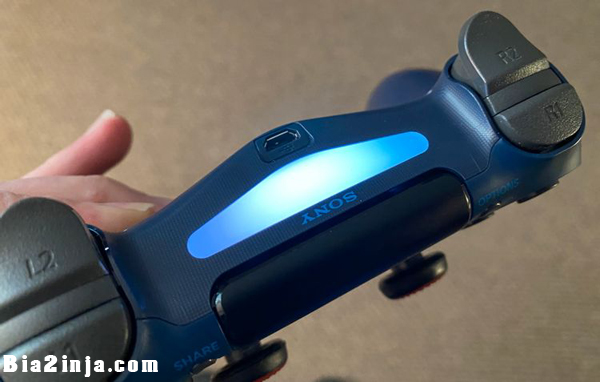
اگر از DualShock 4 خود با دستگاه دیگری استفاده کرده اید ، معمولاً این اتفاق می افتد. به عنوان مثال ، اگر کنترلر PS4 خود را با رایانه شخصی یا کنسول یکی از دوستان خود جفت کنید ، این دستگاه در آینده به خاطر می آورد. در این موارد باید DualShock 4 خود را با PS4 خود دوباره جفت کنید. برای انجام این کار ، کنترلر خود را با استفاده از کابل میکرو USB به PS4 وصل کنید. مطمئن شوید که از کابل باکیفیتی استفاده می کنید که می دانید به درستی کار می کند.
دکمه PS را روی کنترلر خود برای یک لحظه فشار دهید ، و قبل از آبی شدن نور باید مختصری چشمک بزند. این نشان می دهد که کنترل کننده شما با موفقیت جفت شده و وصل شده است. اگر DualShock 4 خود را با دستگاه مجاور دیگری مانند تلفن یا PlayStation 5 جفت کرده اید ، انجام این کار احتمالاً روشن می شود و کنترلر را به آن دستگاه وصل می کند.
تا
بنابراین باید هر دستگاهی را که DualShock 4 شما به آن متصل است ابتدا خاموش کرده و از برق بکشید. پس از اتصال مجدد کنترلر خود ، می توانید کابل USB را جدا کرده و از کنترلر خود به صورت معمولی به صورت بی سیم استفاده کنید. PS4 شما آن را به خاطر خواهد داشت تا زمانی که کنترلر را در آینده با دستگاه دیگری جفت کنید. به خاطر داشته باشید که حداکثر تعداد کنترلرهای DualShock 4 که می توانید به طور همزمان به PS4 متصل کنید ، چهار عدد است. اگر قبلاً چهار کنترلر به هم متصل شده اید ، باید یکی را قطع کنید تا فضای بیشتری ایجاد شود.
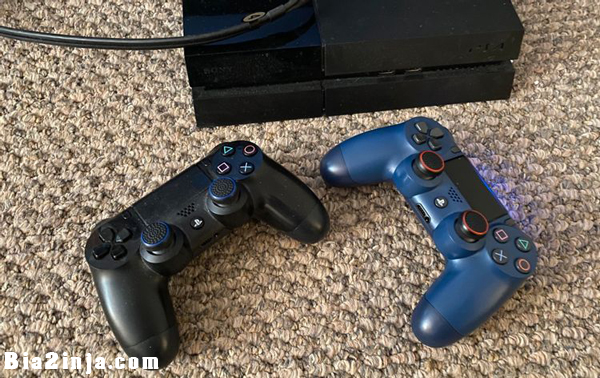
کنترل کننده PS4 قطع می شود
اگر هنگام بازی DualShock 4 شما به طور تصادفی قطع شد ، چند راه حل وجود دارد که می توانید امتحان کنید. ابتدا مطمئن شوید که باتری کنترلر شما شارژ شده است. به نظر ساده می آید ، اما اگر باتری کنترلر شما تقریباً تمام شده باشد ، ممکن است قطع شود. برای بررسی عمر باتری کنترلر ، دکمه PS را نگه دارید تا منوی سریع در سمت چپ صفحه ظاهر شود. یک نماد کنترلر با صفحه نمایش باتری در پایین مشاهده خواهید کرد.
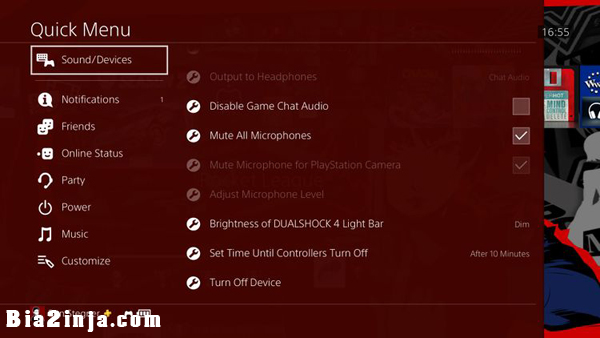
کنترلر خود را به PS4 وصل کرده و مجدداً از منوی سریع دیدن کنید تا مطمئن شوید انیمیشن شارژ باتری را مشاهده می کنید. پس از مدتی شارژ کنترلر خود ، سعی کنید از آن به طور عادی استفاده کنید. اگر مشکل باتری شما نبود ، مطمئن شوید که سعی نمی کنید از کنترلر خود خیلی دورتر از سیستم خود استفاده کنید. محدوده معمولی بلوتوث حدود ۳۰ فوت است. بسته به تنظیمات شما ، ممکن است بتوانید از کنترلر خود بیشتر از این استفاده کنید یا محدود به استفاده از آن باشید.
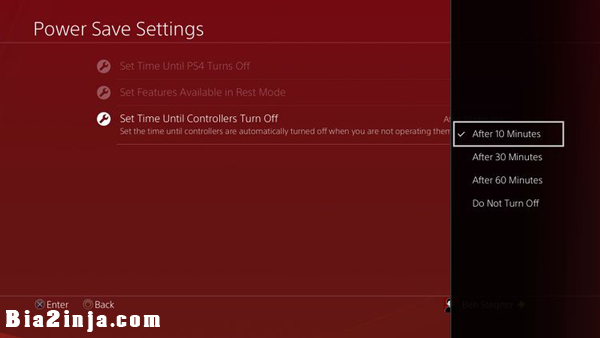
در مورد این موضوع ، باید سعی کنید تداخل بین کنترلر و کنسول خود را به حداقل برسانید. هرگونه اشیاء فلزی بین این دو ، مانند قفسه بندی یا لپ تاپ را که می تواند مانع سیگنال شود حذف کنید. شما همچنین باید PS4 خود را از فضای بسته ای که در آن قرار دارد برای انتقال و دریافت بهتر سیگنال خارج کنید. در نهایت ، به یاد داشته باشید که PS4 دارای تنظیماتی است که کنترل کننده ها را پس از مدتی بیکار خاموش می کند. اگر نمی خواهید کنترلر PS4 شما هنگام تماشای برنامه های رسانه ای مانند YouTube خاموش شود ، به تنظیمات> تنظیمات ذخیره انرژی> تنظیم زمان تا خاموش شدن کنترلرها بروید و هرگز را انتخاب کنید. توجه داشته باشید که باتری شما حتی در حالت بیکار مصرف می شود.
نکات کلی برای تعمیر کنترلر پلی استیشن ۴
ما در بالا برخی از مشکلات رایج DualShock 4 را در بالا بررسی کرده ایم. در ادامه ، اجازه دهید راه حل های کلی تر برای مشکلات مربوط به کنترلرهای PS4 را بررسی کنیم. اگر به کمک بیشتری احتیاج دارید این موارد را طی کنید.
۱٫ کنسول خود را راه اندازی مجدد کنید
در حالی که اکثر مسائل مربوط به کنترلر ناشی از خود کنترلر است ، این احتمال وجود دارد که PS4 شما مشکل را داشته باشد. برای رد این مورد ، باید قبل از عیب یابی بیشتر ، کنسول خود را مجدداً راه اندازی کنید. اگر کنترل کننده شما به اندازه کافی برای دسترسی به منوها کار می کند ، دکمه PS را نگه دارید تا منوی سریع باز شود ، سپس به Power> Restart PS4 بروید تا سیستم خود را راه اندازی مجدد کنید.
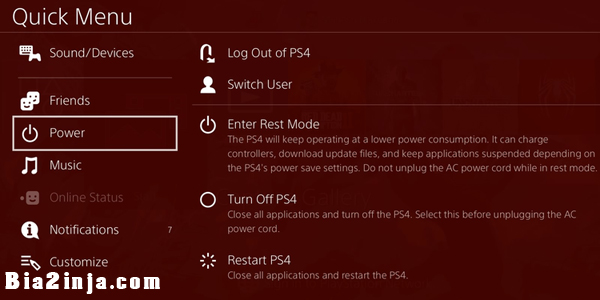
در صورت عدم همکاری کنترل کننده ، دکمه روشن / خاموش را روی کنسول PS4 خود فشار داده و نگه دارید تا دو بوق بشنوید. با این کار به طور کامل خاموش می شود (چراغ در قسمت جلو وجود ندارد) – به محض خاموش شدن ، دوباره دکمه روشن / خاموش را فشار دهید تا دوباره روشن شود. بعد از راه اندازی مجدد دوباره از کنترلر خود استفاده کنید و ببینید آیا این کمک می کند.
۲٫ کنترل کننده PS4 خود را فراموش کرده و مجدداً جفت کنید
اگر کنترلر دوم PS4 (یا کنترلر PS Move) دارید ، می توانید از آن برای دسترسی به منویی استفاده کنید که به شما امکان می دهد کنترلر دارای مشکل را حذف کنید. به تنظیمات> دستگاهها> دستگاههای بلوتوث بروید و ورودی DualShock 4 را انتخاب کنید – این یک مورد است که در کنار آن چراغ سبز ندارد.
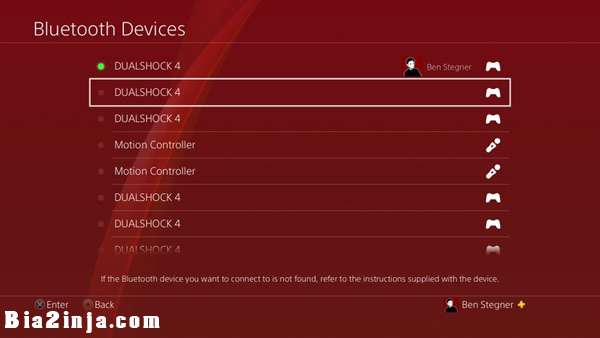
در منوی به دست آمده ، دکمه Options را در کنترلر خود فشار داده و گزینه Forget Device را انتخاب کنید. این باعث می شود که PS4 شما آن را از حافظه حذف کند ، بنابراین باید دوباره آن را دوباره جفت کنید. این زمان خوبی برای امتحان روش جفت گیری کمی متفاوت است: در هنگام راه اندازی مجدد آن را جفت کنید. برای انجام این کار ، PS4 خود را خاموش کنید (همانطور که قبلاً توضیح داده شد). پس از خاموش شدن ، کنترل کننده مشکل دار را با کابل USB به کنسول خود وصل کنید. دکمه PS را فشار دهید تا امیدوارم کنترل کننده خود را در یک فرآیند روشن کرده و جفت کنید. اگر این کار نمی کند ، PS4 خود را دوباره روشن کنید و سعی کنید آن را به روش معمول ، مانند بالا ، جفت کنید.
۳٫ کنترل خود را سخت تنظیم مجدد کنید
اگر حذف و جفت مجدد کنترل کننده کار نکرد ، می توانید روش بازنشانی کامل را برای DualShock 4 امتحان کنید. برای انجام این کار به یک شی کوچک نوک تیز ، مانند گیره کاغذ خم شده یا یک ابزار تخلیه سیم کارت نیاز دارید. به PS4 خود را خاموش کنید ، سپس کنترلر خود را برعکس کنید. یک سوراخ کوچک در کنار پیچ توسط دکمه L2 (در سمت راست کنترلر هنگام چرخاندن) مشاهده خواهید کرد. از ابزار نوک تیز خود برای فشار دادن و نگه داشتن دکمه داخل این سوراخ به مدت تقریباً پنج ثانیه استفاده کنید.
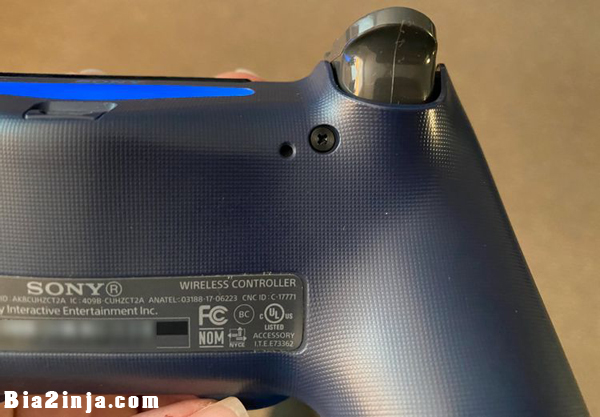
پس از انجام این کار ، کنترلر خود را دوباره از طریق کابل USB به PS4 وصل کنید و ببینید آیا با موفقیت جفت می شود یا خیر.
۴٫ کنترل کننده را در جاهای دیگر امتحان کنید
در این مرحله ، اگر قبلاً این کار را نکرده اید ، باید از کنترلری استفاده کنید که با دستگاه دیگری مشکل دارد. اگر مشکلات مشابهی در PS4 یا رایانه شخصی دوستان خود دارید ، احتمالاً کنترلر شما معیوب است. همچنین ایده خوبی است که در صورت امکان از کنترلر PS4 دیگری با کنسول خود استفاده کنید. اگر از DualShock 4 یکی از دوستان خود وام گرفته اید که می دانید به درستی کار می کند و متوجه شده اید که با سیستم شما مشکل دارد ، احتمالاً مشکلی در اتصال بی سیم PS4 شما وجود ندارد.
۵٫ از Controller در حالت Wired استفاده کنید
قبل از دست کشیدن از کنترلر ، باید سعی کنید با آن به طور دائم از طریق کابل USB متصل شوید بازی کنید. با این حال ، به خاطر داشته باشید که این فقط برای مدل اصلاح شده کنترلرهای PS4 کار می کند. اگر یک نوار نور در داخل صفحه لمسی در جلوی کنترلر شما وجود داشته باشد ، می دانید که این مدل را دارید. و گرنه ، نمی توانید ارتباط سیمی را مجبور کنید. اگر قبلاً آن را ندارید ، یک کابل بلند بخرید تا بتوانید از بازی روی نیمکت لذت ببرید.
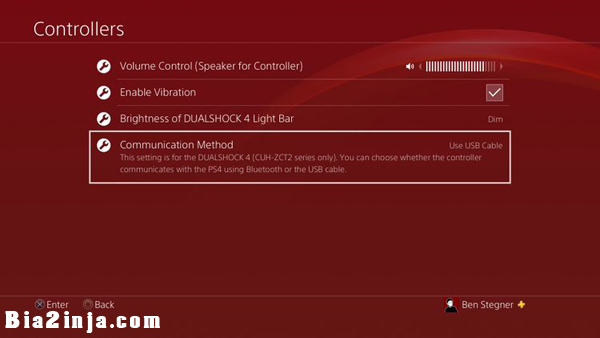
سه بسته کابل های میکرو USB 10 پا Ailun یک گزینه مناسب و مقرون به صرفه است. برای اینکه PS4 خود را مجبور کنید کنترلرها را از طریق USB متصل کند ، به تنظیمات> دستگاهها> کنترلرها> روش ارتباط بروید و Use USB Cable را انتخاب کنید. این امر از استفاده DualShock 4 از بلوتوث حتی در صورت اتصال از طریق USB جلوگیری می کند.
گزینه های رفع سخت افزار DualShock 4
مانند اکثر سخت افزارها ، کنترلرهای DualShock 4 دارای یک سال گارانتی هستند. اگر کنترلر PS4 خود را در سال گذشته خریداری کرده اید و نمی توانید آن را با همه نکات بالا برطرف کنید ، باید از صفحه تعمیر و جایگزینی PlayStation دیدن کنید تا درخواست تعمیر کنترلر خود را ارسال کنید. در غیر این صورت ، می توانید با باز کردن کنترلر خود ، سخت افزارها را به تنهایی امتحان کنید. اما بسته به موضوع خاص ، این ممکن است دشوار یا غیر ممکن باشد. توصیه می کنیم اگر از انجام این کار با خودتان راحت نیستید ، با یک تکنسین تعمیر محلی صحبت کنید.
مشکلات کنترلر PS4 ، وصله شده است
اکنون می دانید که چگونه رایج ترین مشکلات کنترلر PS4 را برطرف کنید. مشکلات خاص تر ، مانند دکمه ای که دیگر کار نمی کند ، متأسفانه در زیر راه حل های سخت افزاری ذکر شده در بالا قرار می گیرند. امیدوارم مشکل شما به راحتی برطرف شود. اما اگر نه ، و شما نیاز به انتخاب یک کنترلر جدید PS4 دارید ، گزینه های بسیار زیادی در اختیار دارید.










نظرات کاربران