




شاید زمان آن رسیده است که شما نیاز به پاک کردن و نصب مجدد سیستم عامل داشته باشید به گونه ای که کاملاً جدید باشد. با این حال ، شما نمی دانید چه باید بکنید و نمی دانید… پس همچنان با ما و بیا تو اینجا در ادامه همراه باشید .
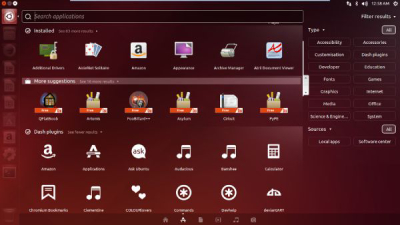
شاید زمان آن رسیده است که شما نیاز به پاک کردن و نصب مجدد سیستم عامل داشته باشید به گونه ای که کاملاً جدید باشد. با این حال ، شما نمی دانید چه باید بکنید و نمی دانید . در ابتدا بهتر است از اطلاعات خود نسخه پشتیبان تهیه کنید.
تعداد نسخه های مختلف لینوکس وجود دارد که می توانید آن را دانلود کنید. ; Ubuntu, Fedora, Mint, CentOS, Debian, openSUSE. اکنون می خواهیم نحوه نصب لینوکس را با استفاده از اوبونتو به شما نشان دهیم ، اما هر یک از این توزیع ها مراحل نصب یکسانی ندارند اما مشابه هم هستند.
برای آماده سازی ، من از یک درایو USB Flash استفاده می کنم. این به مراتب آسان تر و سریع تر از CD / DVD است.
برای ساخت دیسک USB برنامه ای وجود دارد که باید دانلود کنید. تصویر ISO از Linux Distro را دانلود کنید. باز هم ، من اوبونتو را انتخاب می کنم اما شما می توانید هر کدام را انتخاب کنید. اگر در رایانه ویندوز هستید ، باید Pendrivelinux را بارگیری کنید ، و اگر در رایانه Mac OS X هستید ، باید UNetbootin را بارگیری کنید.
ISO را دانلود کنید ، از برنامه استفاده کنید ، درایو USB خود را (بیشتر از ۸ گیگابایت) وصل کنید ، آن را فرمت کنید ، و سریعاً درخواست را دنبال کنید تا Linux Distro را روی آن قرار گیرید.
مرحله ۱ :
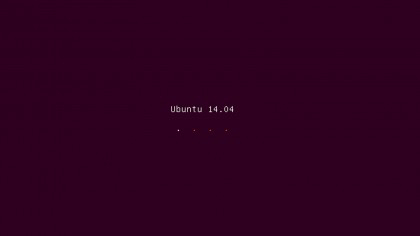
درایو USB را وصل کرده و با فشار دادن (F2) از آن بوت شوید .
مرحله ۲ :
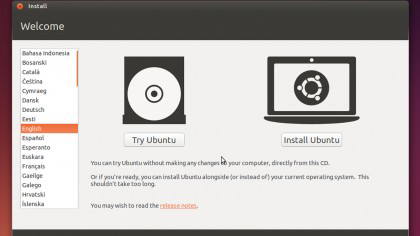
پس از راه اندازی ، می توانید Ubuntu Linux را قبل از نصب امتحان کنید. اگر می خواهید در اطراف بازی کنید ، آن را امتحان کنید ، اما در صورت آماده بودن بر روی Install Ubuntu کلیک کنید.
مرحله ۳ :
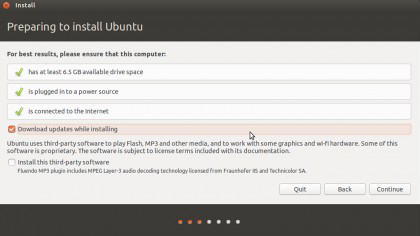
هنگام نصب بر روی Install Updates کلیک کنید. این یک مرحله اختیاری است اما من دوست دارم این کار را انجام دهم زیرا (ISO) معمولاً قدیمی تر از اکثر بروزرسانی ها است ، بنابراین سیستم عامل لینوکس شما را به روز می کند.
مرحله ۴ :
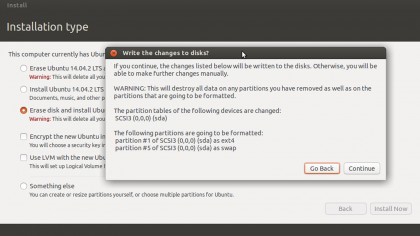
Erase Disk را انتخاب کنید و Ubuntu را نصب کنید. این کار هارد دیسک شما را پاک کرده و اوبونتو را روی یک هارد دیسک تازه فرمت شده نصب می کند. برای تأیید گزینه Install Now را کلیک کنید و ادامه دهید.
مرحله ۵ :
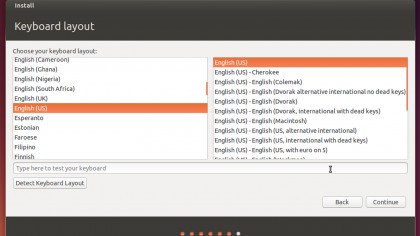
صفحه بعدی از شما می خواهد که طرح صفحه کلید خود را انتخاب کنید. شما می توانید زبان های مختلفی را انتخاب کنید. پیش بروید و یکی را انتخاب کنید که متناسب با نیاز شما باشد. روی Continu کلیک کنید.
مرحله ۷ :
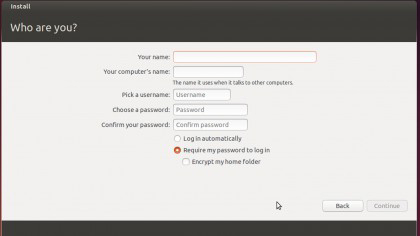
نام خود را انتخاب کنید ، نام رایانه شخصی خود و رمز ورود را انتخاب کنید. همچنین ، من در حال تنظیم اوبونتو هستم تا به طور خودکار وارد سیستم شوید.
مرحله ۸ :
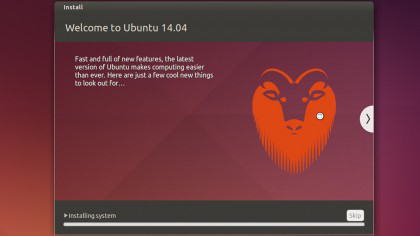
پس از اتمام نصب ، برنامه از شما درخواست راه اندازی مجدد می کند.



















نظرات کاربران