



گاهی اوقات به دلایل مختلفی دوست نداریم یک برنامه در رایانه یا لپتاپمان به اینترنت دسترسی داشته باشد. خوشبختانه در ویندوز ۱۰ امکان قطع این دسترسی بدون نیاز به نصب هیچ برنامه اضافهای وجود دارد و با استفاده از ابزارهای داخلی سیستم عامل میتوان به این خواسته رسید. در ادامه این مقاله قصد داریم تا چگونگی قطع دسترسی برنامهها به اینترنت در ویندوز ۱۰ را به شما آموزش دهیم. این آموزش شامل ۲ بخش خواهد بود که در ادامه شاهد آن هستید. همچنان با ما و سایت بیا تو اینجا جهت این اموزش همراه باشید .
مرحله اول: مسیر فایل نصبی برنامه را پیدا کنید
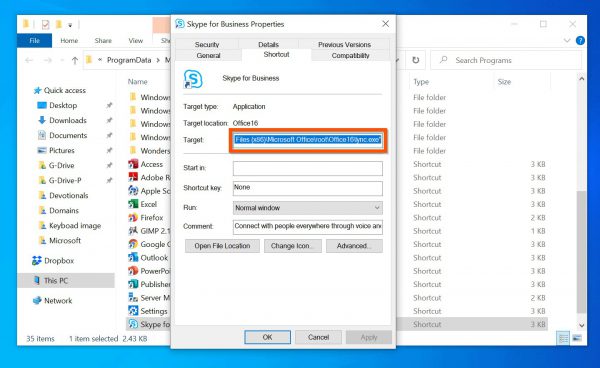
- نام برنامه را در بخش جستجوی ویندوز ۱۰ وارد کنید. برای مثال در اینجا ما به دنبال مسیر نصب برنامه اسکایپ هستیم.
- سپس در صفحه جستجو بر روی برنامه کلیک راست کرده و Open file location را انتخاب کنید.
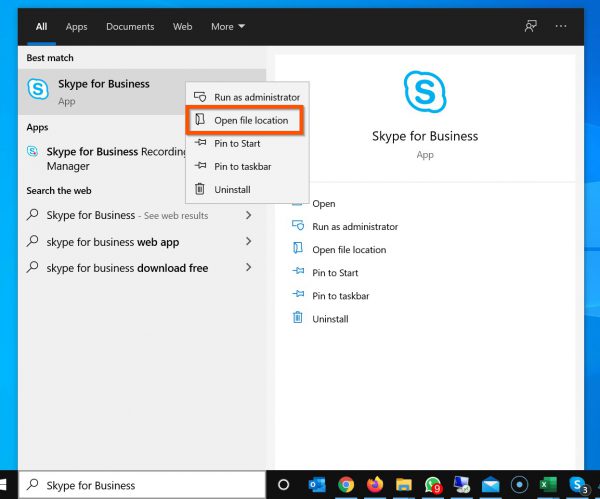
۳٫ در محل نصب برنامه بر روی برنامه مورد نظر کلیک راست کرده و Properties را انتخاب کنید. با این کار یک صفحه کوچک شامل ویژگیهای برنامه برای شما باز میشود.
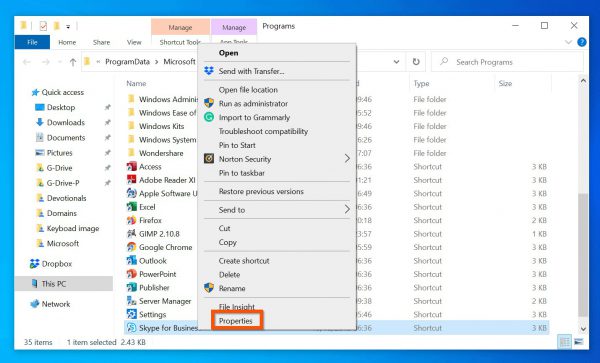
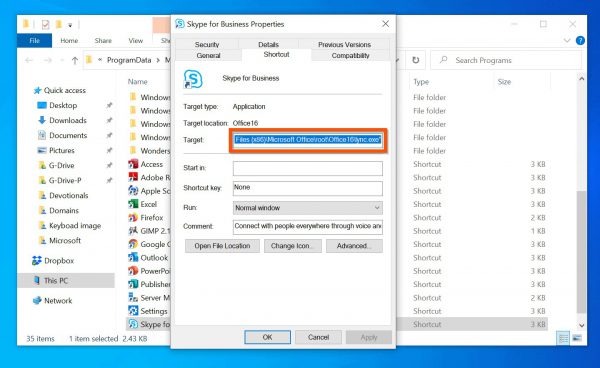
۴٫ همانند تصویر زیر در بخش Target آدرس دقیق برنامه موجود است. این قسمت را در یک فایل txt کپی کنید زیرا در مرحله بعد و برای قطع دسترسی این برنامه به اینترنت به آن نیاز خواهید داشت.
مرحله دوم: از Firewall ویندوز برای قطع دسترسی برنامه به اینترنت استفاده کنید
پس از اینکه مسیر کامل فایل اصلی برنامه را به دست آوردید، برای قطع دسترسی آن به اینترنت باید مراحل زیر را دنبال کنید.
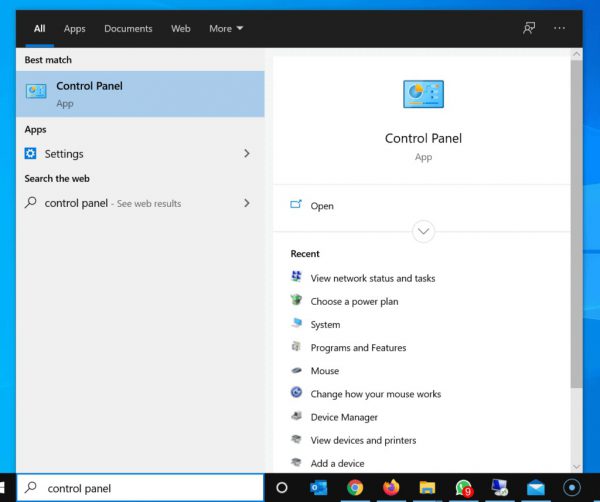
- در قسمت جستجوی ویندوز ۱۰ عبارت Control Panel را جستجو و سپس بر روی اپ مربوطه کلیک کنید.
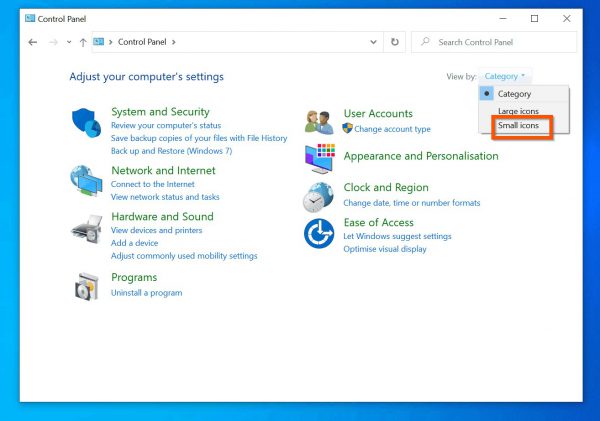
۲٫ در سمت راست بالای صفحه پدیدار شده View by را بر روی Small icons یا Large icons قرار دهید.
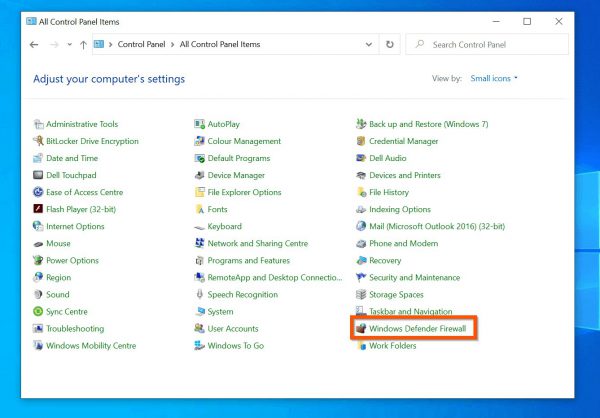
۳٫ سپس همانند تصویر زیر بر روی Windows Defender Firewall کلیک کنید.
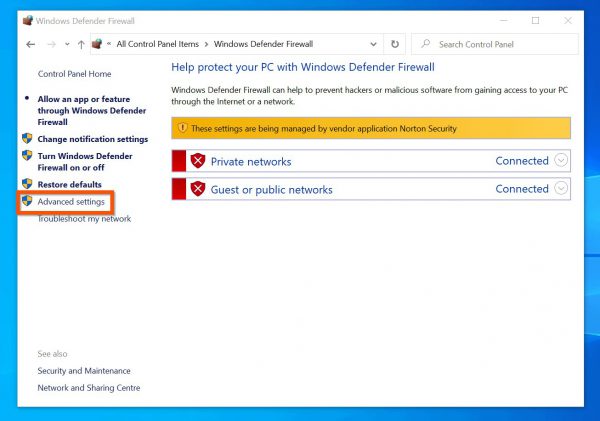
۴٫ در قسمت سمت چپ صفحه Windows Defender Firewall، بر روی Advanced settings کلیک کنید.
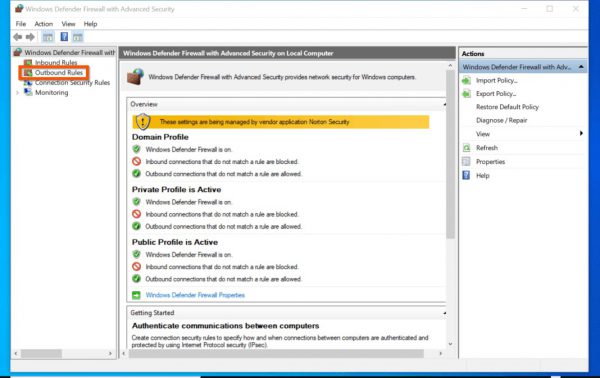
۵٫ حال در سمت چپ صفحه پدیدار شده، Outbound Rules را انتخاب کنید.
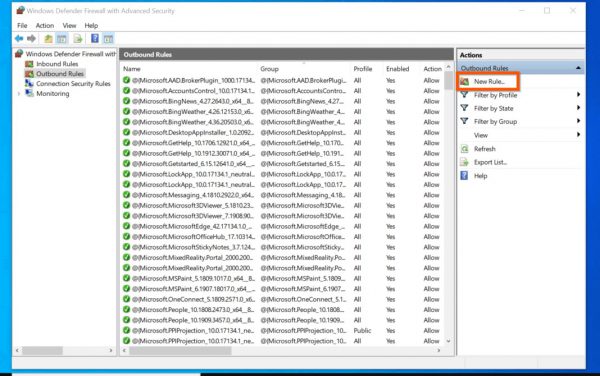
۶٫ سپس در بالا و سمت راست صفحه بر روی New Rule کلیک کنید تا بخش مورد نظر باز شود.
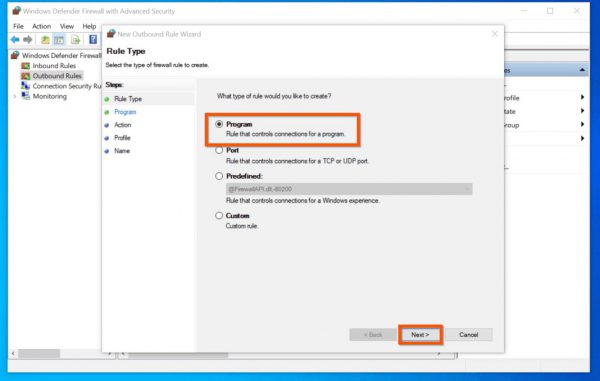
۷٫ در صفحه اول Program را انتخاب کرده و بر روی Next کلیک کنید.
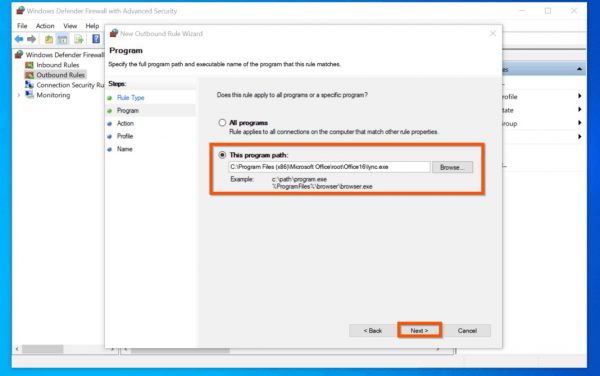
۸٫ سپس در صفحه Program و قسمت This program path، مسیر کامل برنامه را که پیش از این کپی کرده بودید، قرار داده و برای ادامه بر روی Next کلیک کنید.
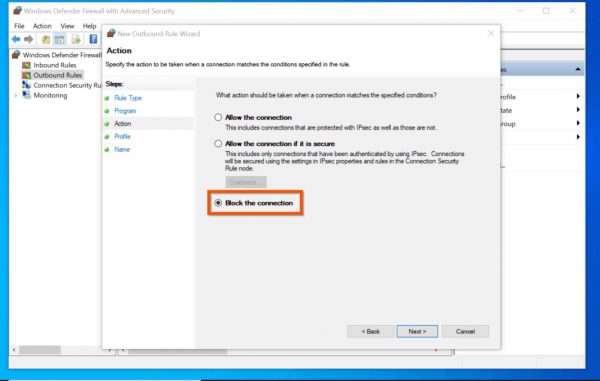
۹٫ در صفحهAction گزینه Block the connection را انتخاب کرده و بر روی Next کلیک کنید.
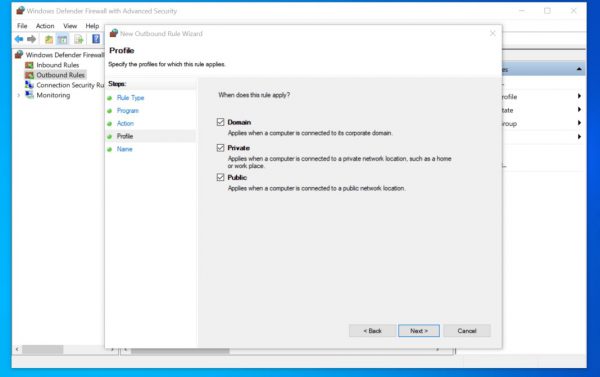
۱۰٫ در این مرحله و در صفحه Profile، تیک تمامی گزینهها را زده و Next را انتخاب کنید.
۱۱٫ در آخر برای مسدود کردن دسترسی برنامه به اینترنت در ویندوز ۱۰ در قسمت Name به دلخواه نامی را وارد کرده و بر روی Next کلیک کنید.
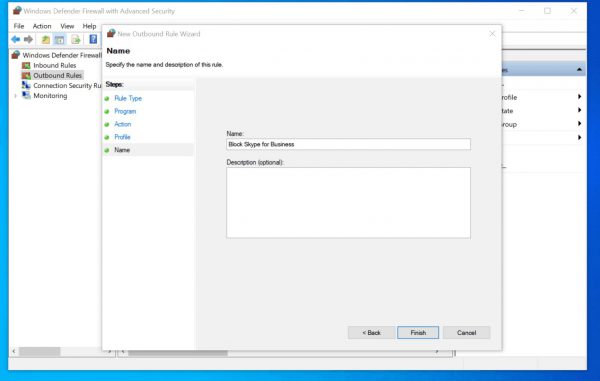
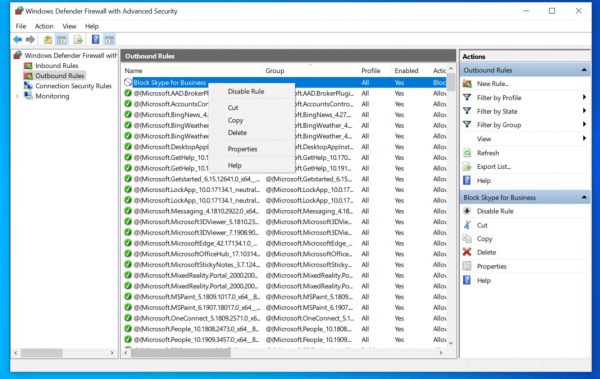
۱۲٫ دستور ساخته شده ایجاد و فعال میشود. اگر بعداً به هر دلیلی قصد داشتید تا این دستور را غیر فعال کرده و اتصال برنامه مورد نظر به اینترنت را دوباره برقرار کنید، کافیست تا بر روی آن کلیک راست کرده و Disable Rule را انتخاب کنید.



















نظرات کاربران