


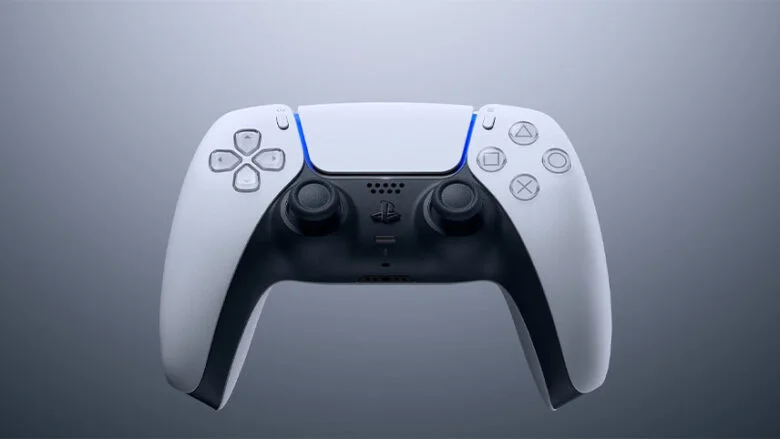

با عرضه کنسول پلی استیشن ۵، بسیاری از گیمرها به دنبال اتصال دسته PS5 به کامپیوتر هستند. دسته پی اس فایو ویژگیهای کمنظیری دارد که با اتصال آن به لپ تاپ میتوان بخشی از این قابلیتها را تجربه کرد. به همین دلیل در ادامه نحوه اتصال کنترلر پی اس ۵ یا همان گیم پد پلی استیشن ۵ به کامپیوتر را آموزش خواهیم داد.
DualSense 5 در حال حاضر به عنوان یکی از بهترین گیم پدهای ساخته شده مورد توجه قرار گرفته است. همچنین ظاهر جذاب آن طوری است که انگار یکی از لوازم مخصوص بتمن را در دست داریم! با موتورهای لمسی و محرکهای سازگار، این دسته یک شاهکار تمام عیار است.
اما بگذارید همین ابتدا آب پاکی را روی دستتان بریزیم؛ بسیاری از ویژگیهای دسته پلی استیشن ۵ با PC سازگاری ندارد. هیچکدام از ویژگیهای خیرهکنندهای که سونی هنگام معرفی این گیم پد ارائه داد بر روی کامپیوتر عمل نمیکنند؛ زیرا هیچ نرم افزاری برای آن توسط سونی ارائه نشده است و احتمال میرود هیچوقت هم چنین چیزی را عرضه نکند! با این حال، شما میتوانید با اتصال دسته PS5 به کامپیوتر بصورت معمولی و بدون ویژگیهای اضافه برای تمام بازیهای خود بر روی PC از آن استفاده کنید. با بیا تو اینجا همراه شوید تا به این اموزش بپردازیم . . .
آموزش اتصال دسته PS5 به لپ تاپ با سیم
احتمالا در این بخش نیاز به آموزش خاصی نخواهید داشت؛ زیرا تمام کاری که باید انجام دهید این است که با کابل به وصل کردن دسته پلی استیشن ۵ به کامپیوتر بپردازید. اما نکتهای که در این میان باید به آن اشاره شود این است که دوال سنس از کابل تایپ سی (USB-C) استفاده میکند؛ بنابراین به کابلی نیاز خواهید داشت که یک سمت آن USB-C باشد. اگر پلی استیشن ۵ خریدهاید، یک کابل تایپ سی همراه آن وجود دارد. اما اگر تنها گیم پد پلی استیشن ۵ را خریدهاید، میتوانید کابل اتصال آن به کامپیوتر را از سایتهایی مثل دیجی کالا خریداری کنید. البته برای گیمرهای PC، بازی با دسته کابلی نباید مسئله خاصی باشد؛ زیرا به هر حال پشت سیستم نشستهاند و این قضیه بیشتر برای دارندگان کنسول یک مسئله جدی به حساب میآید.
آموزش اتصال دسته PS5 به کامپیوتر با بلوتوث
دقیقا به همان روشی که کنترلر Xbox Series X به سادگی به PC وصل میشود، نحوه وصل کردن دسته پلی استیشن ۵ به کامپیوتر با استفاده از بلوتوث داخلی لپ تاپ و یا دانگل بلوتوث برای کامپیوتر، کار راحتی است.
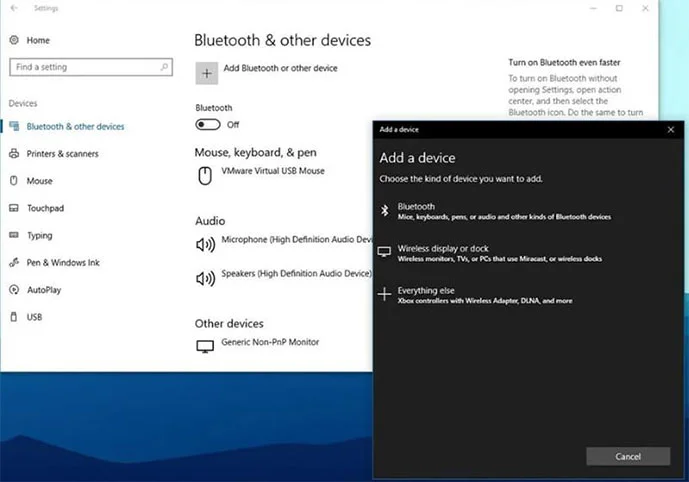
برای انجام این کار، ابتدا از سمت راست و پایین صفحه، گزینه Bluetooth را پیدا کرده و سپس روی آن راست کلیک کنید. وارد تنظیمات بلوتوث شوید و در آنجا گزینه Add Bluetooth Device را انتخاب کنید تا لپ تاپ به دنبال دسته پی اس فایو جهت اتصال بگردد.
دسته پلی استیشن ۵ خود را بردارید، لوگوی PlayStation در وسط دسته و دکمه Share که در سمت چپ تاچپد قرار دارد را بصورت همزمان و به مدت چند ثانیه نگه دارید تا چراغ آبی LED تاچپد شروع به فلش زدن کند. بر روی صفحه کامپیوتر باید گزینه Wireless Controller ظاهر شود. با انتخاب آن، دو دستگاه را با یکدیگر همگام سازی کنید.
با وصل کردن دسته PS5 به کامپیوتر به این طریق، به دلیل پروتکلهای DirectInput دسترسی محدودی به بازیها خواهید داشت؛ زیرا اکثر بازیها از درایور جدید مایکروسافت با نام XInput استفاده میکنند که بصورت پیشفرض بر روی کنترلر ایکس باکس نصب است. به همین دلیل ما باید یک کار اضافه انجام دهیم.
اتصال کنترلر پی اس ۵ به کامپیوتر بر روی استیم
نرم افزار Steam بطور کامل از کنترلر پلی استیشن ۵ پشتیبانی میکند که برای ما گزینهای کار آمد محسوب میشود. پس از آنکه به یکی از دو روش بالا به وصل کردن دسته پلی استیشن ۵ به کامپیوتر پرداختید، نرم افزار استیم را باز کرده و از طریق گزینه بالای صفحه در گوشه سمت راست، وارد حالت Big Picture شوید.
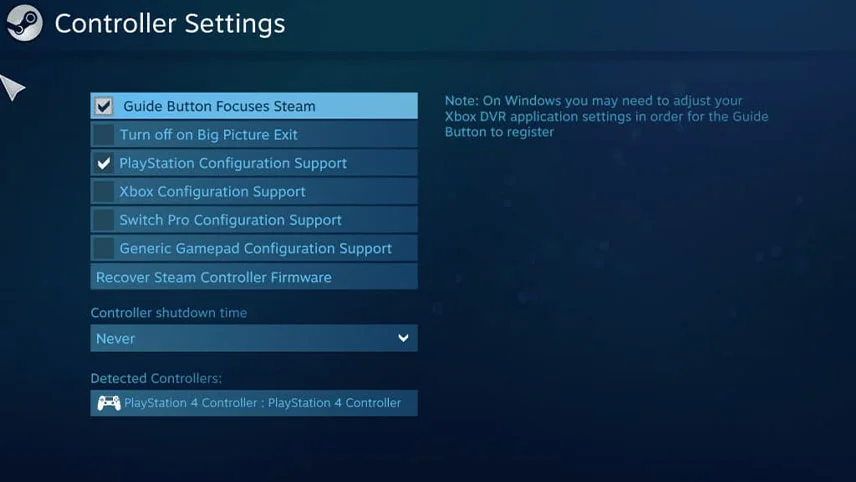
ابتدا وارد بخش Settings شده و سپس Controller Settings را انتخاب کنید. در این بخش میتوانید لیست کنترلرهای بیسیم که استیم از آنها پشتیبانی میکند را مشاهده کنید. تیک گزینه مربوط به PlayStation را انتخاب کنید. از همین بخش میتوانید نحوه عملکرد هر کدام از کلیدهای روی گیم پد را نیز تغییر دهید.
پس از ذخیره کردن تنظیمات، از این لحظه به بعد گیم پد شما باید همانند دسته استاندارد ایکس باکس بر روی استیم عمل کند. همانطور که اشاره کردیم، سونی هنوز هیچ درایوری برای استفاده از ویژگیهای دوال سنس برای PC عرضه نکرده، به همین دلیل ممکن است تمامی قابلیتهایی که دنبال آن هستید را در این حالت تجربه نکنید. اما با همین دسته میتوانید به ویژگیهای اصلی و پایهای دسترسی داشته باشید.















نظرات کاربران