


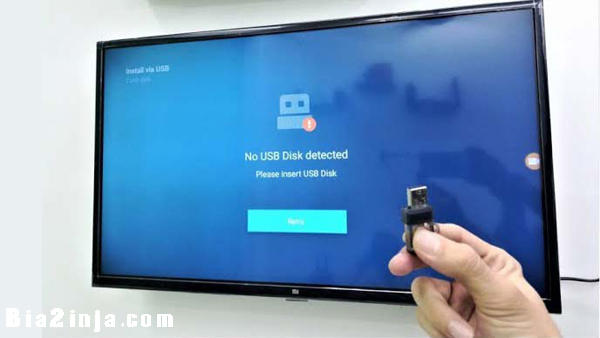

من فلش USB سامسونگ ۱۲۸ گیگابایتی ای دارم که حاوی اطلاعاتی مثل ویدیو هایی با فرمت mp4 و فایل های موسیقی با فرمت mp3 است. وقتی فلش USB را به تلویزیون هوشمند سامسونگ متصل می کنم، فلش USB شناسایی می شود امّا نه فایل های با فرمت mp4 و نه فایل های با فرمت mp3 اجرا نمی شوند. فلش را از تلویزیون جدا و دوباره آن را متصل می کنم امّا این دفعه حتی شناسایی هم نمی شود. همچنان با بیا تو اینجا همراه باشید .
چرا تلویزیون سامسونگ، فلش USB را شناسایی نمی کند؟
این که Samsung USB (USB سامسونگ) توسط تلویزیون سامسونگ شناسایی نمی شود یا با اتصال به آن، کار نمی کند، ممکن است به خاطر یکی از دلایل زیر اتفاق بیفتد. بررسی کنید که آیا یکی از این موارد درباره مشکل شما وجود دارد یا نه.
۱- فلش USB را از طریق کابل USB دیگری که به تلویزیون متصل است، به تلویزیون سامسونگ متصل کرده اید
در صورتی که فلش شما بدین ترتیب به تلویزیون متصل شده باشد، تلویزیون سامسونگ ممکن است قادر به تشخیص فلش USB شما و یا خواندن اطلاعات آن نباشد. فلش USB باید مستقیما از طریق درگاه USB تلویزیون به آن متصل شده باشد.
۲- دستگاه های USB متعددی به تلویزیون متصل هستند
در چنین شرایطی هم ممکن است تلویزیون قادر به شناسایی تمامی یا برخی از دستگاه های متصل به خود، نباشد.
۳- دستگاه USB حاوی فایل های زیادی هستند که باعث می شود امکان اجرای برخی از فایل ها وجود نداشته باشد
تعداد فایل ها و پوشه هایی که روی یک فلش USB وجود دارد برای تلویزیون های Full HD باید کمتر از ۴۰۰۰ تا و برای تلویزیون های QLED و SUHD باید کمتر از ۸۰۰۰ تا باشد؛ بنابراین اگر بیش از این تعداد فایل وجود دارد، بعضی از این فایل ها را پاک و دوباره فلش را امتحان کنید.
۴- فرمت فلش USB نادرست است
بطور کلی، تلویزیون های QLED و SUHD از فرمت های FAT، exFAT و NTFS و تلویزیون های Full HD از فرمت های NTFS (read-only) ، FAT32 و FAT16 پشتیبانی می کنند؛ بنابراین شما باید فلش خودتان را توسط Samsung TV USB drive formatting فرمت نمایید.
۵- فایل های موجود در دستگاه USB، آسیب دیده اند یا اینکه یکی از فایل ها قابل خوانده شدن نیست
در چنین شرایطی، شما باید دستگاه USB خود را بطور کامل فرمت کنید. بعد فایل دیگری را جایگزین کرده و مجددا بررسی نمایید.
بعد از اینکه روش های مختلف را برای حل مشکل شناسایی نشدن یو اس بی توسط تلویزیون هوشمند سامسونگ بررسی کردید، احتمالا می توانید بعضی از این مشکلات را خودتان برطرف نمایید؛ امّا اگر مشکل شما همچنان به قوت خود باقی است، ما اینجا دو راه دیگر را بعنوان راه حل های جایگزین پیشنهاد می کنیم. بیایید یکی یکی با آنها آشنا شویم.
چگونه مشکل کار نکردن هارد و فلش روی تلویزیون هوشمند سامسونگ را حل کنیم؟
برای حل این مشکل، می توانید از دو راه وارد عمل شوید؛ فلش USB و یا خودِ تلویزیون سامسونگ. پیشنهاد می شود فرمت کردن فلش USB را بعنوان اولین مورد، امتحان کنید. اگر مشکلی با این مورد وجود نداشت، دومین راه را امتحان نمایید.
۱- فلش USB تلویزیون سامسونگ خود را بطور صحیحی فرمت کنید
برای این که فلش روی تلویزیون هوشمند سامسونگ قابل استفاده باشد، می توانید آن را بطور کامل فرمت کنید. AOMEI Partition Assistant Standard ابزاری رایگان برای فرمت کردن USB سامسونگ است که به شما این امکان را می دهد که فلش USB تلویزیون سامسونگ و یا هر فلش USB دیگری با هر نشان برندی که باشد را ، به فرمت مورد قبول دستگاه تان اعم از exFAT، FAT32، NTFS، Ex2 و Ex3 تغییرِ فرمت دهید. این نرم افزار را می توانید بصورت رایگان دانلود و امتحان کنید.
۱-فلش را به کامپیوتری که با سیستم عامل ویندوز کار می کند وصل کنید ( این برنامه قابلیت پشتیبانی از ویندوزهای ۱۰، ۸، ۷، XP و Vista را دارد). AOMEI Partition Assistant Standard را بر روی سیستم عامل نصب کرده و آن را اجرا نمایید.
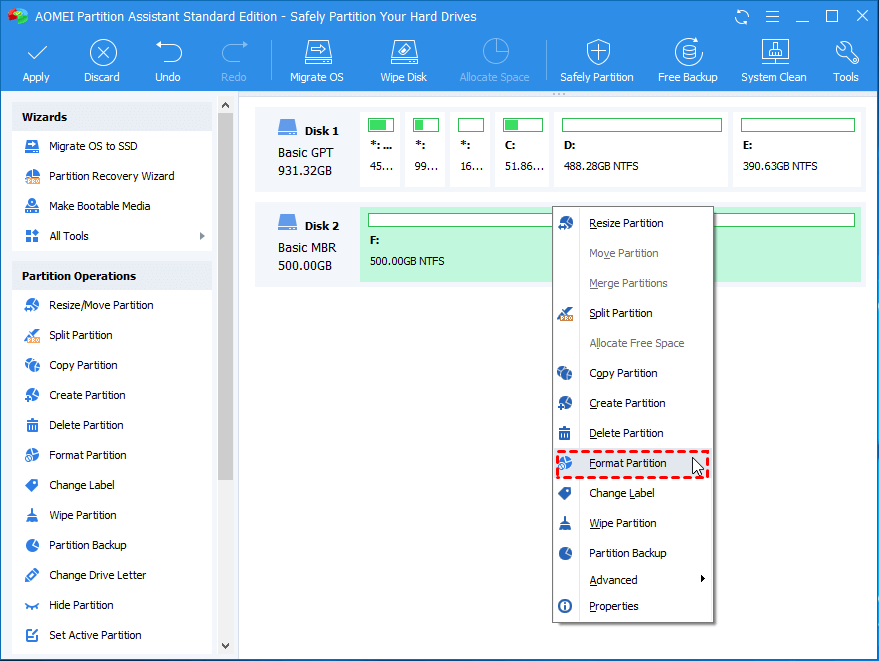
۲- حالا روی USB خود، راست کلیک کرده و گزینه Format Partition را انتخاب کنید.
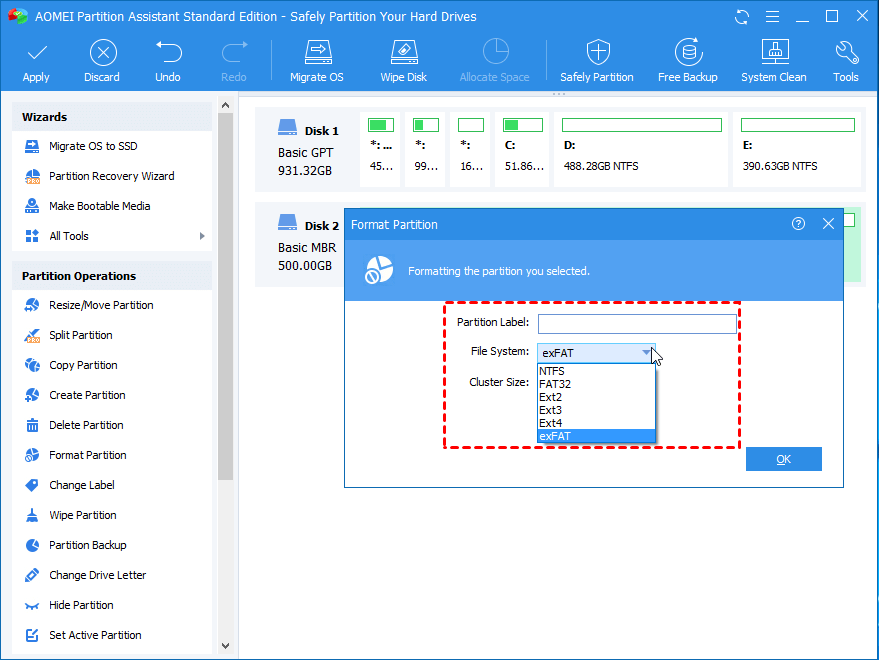
۳- در این صفحه و در بخش Partition Label یک نام مشخص کنید. بعد گزینه File System مربوطه را انتخاب و در صورت نیاز Cluster Size (اندازه دسته) را نیز مشخص کنید.
۳- نتیجه کار را تایید کرده و سپس Apply > Proceed را انتخاب کنید تا عملیات فرمت کردن انجام شود.
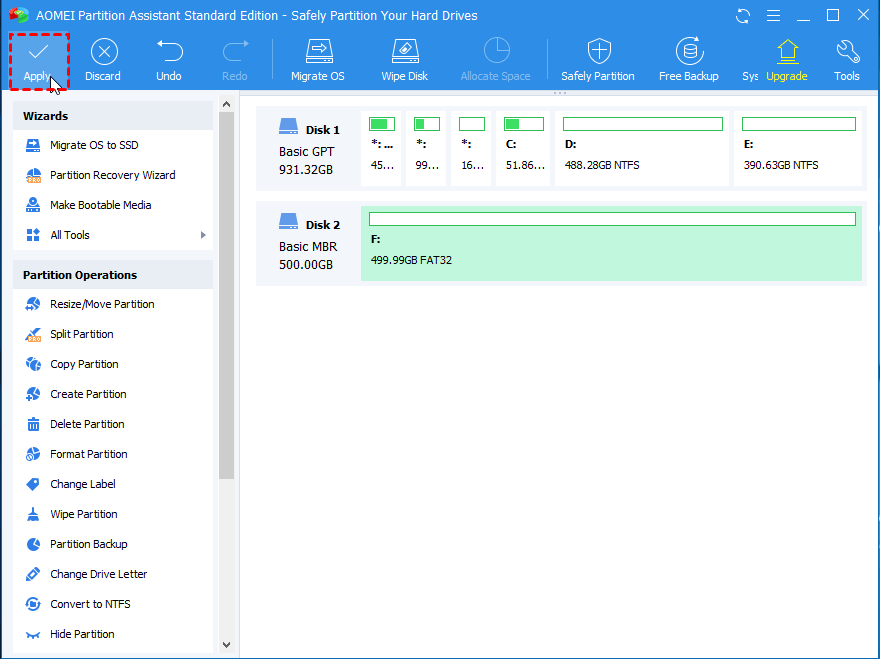
نکته: با این کار تمامی اطلاعات موجود بر روی USB حذف خواهد شد؛ بنابراین پیشنهاد می شود از اطلاعات موجود بر روی فلش یا هاردتان از قبل بکاپ بگیرید و در محلی مطمئن قرار دهید تا بعد از از فرمت کردن دستگاه، مجددا اطلاعات را به USB بازگردانید.
۲- بازگردانی تلویزیون سامسونگ به تنظیمات کارخانه
اگر متوجه شدید که مشکل از دستگاه USB متصل شده به تلویزیون نیست، شاید باید به فکر بازگرداندن تنظیمات تلویزیون به شرایط اولیه آن (یا بعبارتی بازگرداندن تلویزیون به تنظیمات کارخانه) باشید. لطفا توجه داشته باشید که این کار همه تنظیمات قبلی اعم از تنظیمات تصویر و صدا، منوی کانال ها، تنظیمات ساعت و زمان و … را به حالت پیش فرض کارخانه باز می گرداند؛ بنابراین پیش از آن که اقدام به انجام این کار نمایید، حتما این مورد را مد نظر داشته باشید.
۱- تلویزیون سامسونگ را روشن کرده و دکمه ی Menu را از روی کنترل تلویزیون بزنید.
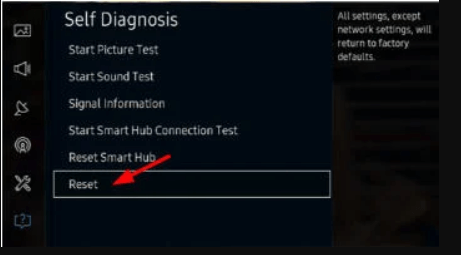
۲- گزینه Support > Self Diagnosis را انتخاب کرده؛ در ادامه روی گزینه Reset رفته و دکمه Enter را از روی کنترل بزنید.
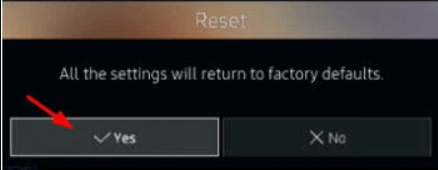
۳- تلویزیون از شما PIN یا همان کُد امنیتی را درخواست می کند. کد پیش فرض در نظر گرفته شده، ۰۰۰۰ خواهد بود. آن را بزنید و بعد گزینه ی Yes را برای تائید عملیات انتخاب کنید.
















نظرات کاربران